Ореховый бульвар, 28
Красногвардейская

Пн-Вс 8:00 - 20:00
Разблокируйте телефон (проведите пальцем по экрану или введите пароль/код).
Найдите на главном экране значок Google Play  (обычно это цветной треугольник/пакет с
надписью «Play»). Нажмите на него.
Вы увидите строку поиска (лупа 🔍 или поле «Поиск приложений и игр»). Нажмите на это поле/значок. 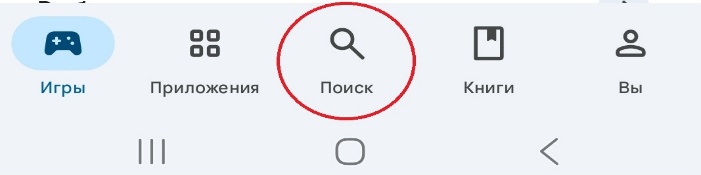
В строке поиска, с помощью клавиатуры телефона введите название приложения: ФНКЦентр. 
В списке результатов найдите приложение с точно таким же названием «ФНКЦентр». Обратите внимание на иконку (логотип ФНКЦ) и разработчика (SolidiT LLC).
Нажмите на найденное приложение, чтобы открыть его страницу.
На странице приложения нажмите большую кнопку Установить. 
Дождитесь, пока приложение скачается и установится (Статусы - «Ожидание загрузки», затем «Загрузка...», после чего «Установка...». Кнопка станет серой и неактивной на это время, затем кнопка изменится на кнопку - «Открыть»).
После установки нажмите кнопку «Открыть» или найдите значок установленного приложения «ФНКЦентр» на экране телефона и запустите приложение.

После запуска, приложение попросит разрешения, например, доступ к уведомлениям, разрешите их, нажав «Разрешить» или «ОК». Это необходимо, чтобы получать своевременно уведомления: о записи к врачу; результатах анализов и других событиях ФНКЦ.
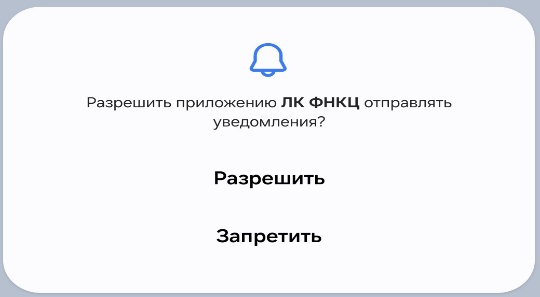
Зарегистрируйте профиль, если вы используете приложение впервые, либо используйте учетные данные ранее созданного пользователя для личного кабинета ФНКЦ. При регистрации нового пользователя личного кабинета необходимо получить код активации у администраторов ФНКЦ.
Откройте приложение Камера на телефоне. Если камера не распознаёт QR-код, установите любое бесплатное приложение «Сканер QR-кодов» из Google Play, откройте его и наведите на код.
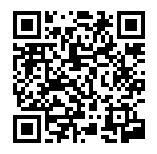
Внимание! Держите телефон ровно, чтобы код полностью попал в кадр. Когда телефон распознает QR-код, на экране появится страница приложения «ФНКЦентр» в Google Play. Обратите внимание на иконку (логотип ФНКЦ).
На странице приложения нажмите большую кнопку
Установить.
Дождитесь, пока приложение скачается и установится (Статусы - «Ожидание загрузки», затем «Загрузка...», после чего «Установка...». Кнопка станет серой и неактивной на это время, затем кнопка изменится на кнопку - «Открыть»).
После установки нажмите кнопку «Открыть» или найдите значок установленного приложения «ФНКЦентр» на экране телефона и запустите приложение.
После запуска приложение попросит разрешения, например, доступ к уведомлениям, разрешите их, нажав «Разрешить» или «ОК». Это необходимо, чтобы получать своевременно уведомления: о записи к врачу; результатах анализов и других событиях ФНКЦ.
Зарегистрируйте профиль, если вы используете приложение впервые, либо используйте учетные данные ранее созданного пользователя для личного кабинета ФНКЦ. При регистрации нового пользователя личного кабинета необходимо получить код активации у администраторов ФНКЦ.
Если у вас включен VPN — отключите его!
Перейдите по предоставленной ссылке (ссылку можно найти на сайте ФНКЦ) — у вас откроется страница приложения в Google Play.
Откройте любой браузер на телефоне (Yandex, Chrome, Samsung Internet и т.п.). В адресной строке введите или вставьте скопированную ссылку на приложение «ФНКЦентр» в Google Play и перейдите по ней.
Обратите внимание на иконку (логотип ФНКЦ) и разработчика (SolidiT LLC).
На странице приложения нажмите большую кнопку
Установить.
Если ссылка открывается на компьютере, а не на телефоне: на странице Google Play нажмите «Установить» и выберите своё устройство из списка. Приложение установится удалённо на устройство, привязанное к вашему Google-аккаунту.
Дождитесь, пока приложение скачается и установится (Статусы - «Ожидание загрузки», затем «Загрузка...», после чего «Установка...». Кнопка станет серой и неактивной на это время, затем кнопка изменится на кнопку - «Открыть»).
После установки нажмите кнопку «Открыть» или найдите значок установленного приложения «ФНКЦентр» на экране телефона и запустите приложение.
После запуска приложение попросит разрешения, например, доступ к уведомлениям, разрешите их, нажав «Разрешить» или «ОК». Это необходимо, чтобы получать своевременно уведомления: о записи к врачу; результатах анализов и других событиях ФНКЦ.
Зарегистрируйте профиль, если вы используете приложение впервые, либо используйте учетные данные ранее созданного пользователя для личного кабинета ФНКЦ. При регистрации нового пользователя личного кабинета необходимо получить код активации у администраторов ФНКЦ.


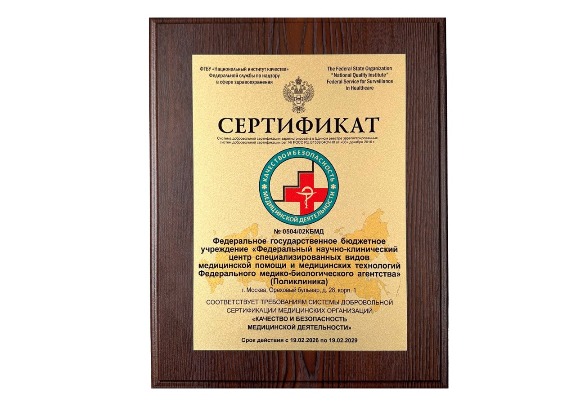
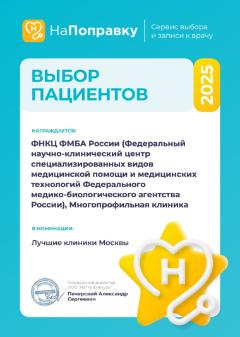




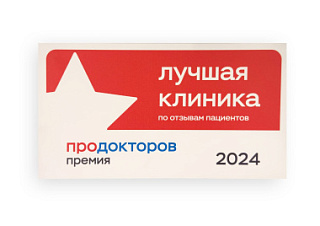


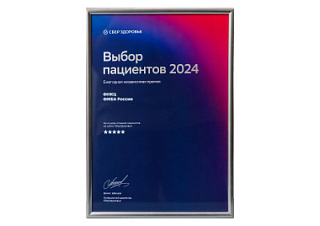
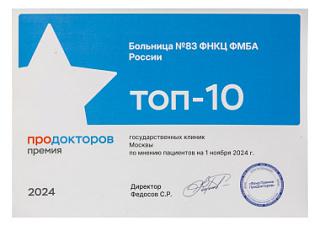


![Лицензия на осуществление медицинской деятельности стр. 3]](https://fnkc-fmba.ru/images/licenzya/full/03.jpg "Лицензия на осуществление медицинской деятельности стр. 3")


